 Hun Play
Hướng dẫn kết nối tay cầm Bluetooth chơi game mobile 2026
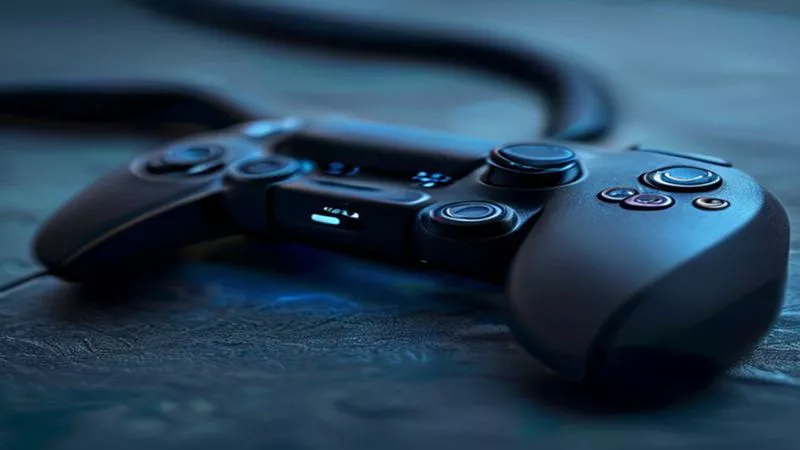
Để kết nối tay cầm Bluetooth với điện thoại, bạn cần đưa tay cầm vào chế độ ghép đôi (pairing), sau đó mở Bluetooth trên điện thoại và chọn tên tay cầm trong danh sách thiết bị. Mỗi loại tay cầm có tổ hợp phím ghép đôi riêng, và không phải game mobile nào cũng hỗ trợ tay cầm. Bài viết hướng dẫn chi tiết với các tay cầm phổ biến trên Android và iPhone, cách xử lý lỗi thường gặp và mẹo chọn tay cầm phù hợp.
Kiểm tra trước khi kết nối
- Pin tay cầm: sạc đầy hoặc thay pin mới để tránh mất kết nối giữa chừng.
- Phiên bản hệ điều hành: tay cầm DualSense (PS5) và tay cầm Xbox đời mới được hỗ trợ trên các phiên bản iOS và Android gần đây. Hãy cập nhật hệ điều hành nếu máy đã cũ.
- Ngắt kết nối với máy khác: nếu tay cầm vừa dùng với console hoặc máy tính, hãy tắt thiết bị đó hoặc tắt Bluetooth của nó để tay cầm không tự kết nối lại.
Đưa từng loại tay cầm vào chế độ ghép đôi
| Tay cầm | Cách vào chế độ ghép đôi | Dấu hiệu |
|---|---|---|
| PS5 DualSense | Giữ đồng thời nút PS và nút Create vài giây | Đèn quanh touchpad nhấp nháy nhanh |
| PS4 DualShock 4 | Giữ đồng thời nút PS và nút Share | Đèn thanh sáng nhấp nháy nhanh |
| Xbox Wireless Controller (bản có Bluetooth) | Bật tay cầm, giữ nút Pair (ghép đôi) phía trên | Logo Xbox nhấp nháy nhanh |
| Nintendo Switch Pro Controller | Giữ nút Sync nhỏ ở cạnh trên | Đèn báo chạy qua lại |
| Tay cầm bên thứ ba | Xem hướng dẫn đi kèm, thường giữ nút Home kèm một nút khác | Đèn nhấp nháy |
Lưu ý: tay cầm Xbox đời đầu (Xbox One ra mắt năm 2013) không có Bluetooth. Kiểm tra mặt trước tay cầm: bản có Bluetooth có phần nhựa quanh nút Xbox liền với mặt trước.
Kết nối với điện thoại Android
- Đưa tay cầm vào chế độ ghép đôi như bảng trên.
- Trên điện thoại, mở Cài đặt, chọn Thiết bị đã kết nối hoặc Bluetooth.
- Chọn Ghép nối thiết bị mới, đợi tên tay cầm xuất hiện (ví dụ "DualSense Wireless Controller", "Xbox Wireless Controller").
- Chạm vào tên tay cầm, xác nhận ghép đôi. Đèn tay cầm sẽ sáng ổn định khi kết nối thành công.
Kết nối với iPhone và iPad
- Đưa tay cầm vào chế độ ghép đôi.
- Mở Cài đặt, chọn Bluetooth, đảm bảo Bluetooth đang bật.
- Chờ tay cầm xuất hiện trong mục Thiết bị khác, chạm để kết nối.
- Trong Cài đặt, mục Cài đặt chung, Bộ điều khiển trò chơi, bạn có thể tùy chỉnh lại nút bấm cho từng ứng dụng.
iOS hỗ trợ tốt các tay cầm có chứng nhận MFi, tay cầm PS và Xbox đời mới, cùng tay cầm Switch Pro trên các phiên bản gần đây.
Game mobile nào hỗ trợ tay cầm?
Không phải mọi game đều cho phép dùng tay cầm. Một số game hỗ trợ rất tốt, số khác chỉ hỗ trợ một phần hoặc chặn tay cầm ở chế độ xếp hạng để đảm bảo công bằng:
- Hỗ trợ tốt: nhiều game nhập vai hành động như Genshin Impact, game đua xe, game đi cảnh, game chuyển thể từ console và PC, game chơi qua dịch vụ đám mây.
- Hạn chế: nhiều game MOBA và bắn súng thi đấu trên mobile được thiết kế cho cảm ứng và có thể không hỗ trợ tay cầm, hoặc ghép người dùng tay cầm với nhau.
Hãy kiểm tra mô tả trên cửa hàng ứng dụng (thường ghi "Controller support") hoặc phần cài đặt điều khiển trong game. Tránh dùng ứng dụng giả lập phím để "ép" tay cầm vào game không hỗ trợ, vì một số game coi đây là gian lận và có thể khóa tài khoản.
Tay cầm kéo giãn: lựa chọn gọn cho điện thoại
Ngoài tay cầm console, tay cầm kéo giãn kẹp hai bên điện thoại biến máy thành thiết bị chơi game cầm tay. Loại kết nối qua cổng USB-C có độ trễ thấp hơn Bluetooth, không cần sạc riêng, nhưng cần kiểm tra điện thoại có vừa kích thước và vị trí camera có vướng không. Loại Bluetooth thì tương thích rộng hơn nhưng cần sạc.
Xử lý lỗi thường gặp
Không tìm thấy tay cầm: kiểm tra tay cầm đã thật sự vào chế độ ghép đôi chưa (đèn nhấp nháy nhanh), tắt Bluetooth của console gần đó, thử khởi động lại điện thoại.
Kết nối được nhưng game không nhận: game có thể không hỗ trợ tay cầm. Thử mở một game khác có hỗ trợ để xác nhận tay cầm hoạt động.
Độ trễ hoặc mất kết nối: để điện thoại gần tay cầm, tránh nhiều thiết bị Bluetooth và wifi 2.4GHz hoạt động cùng lúc. Tháo ốp lưng kim loại nếu có.
Nút bị gán sai: trên iPhone, chỉnh trong mục Bộ điều khiển trò chơi; trên Android, kiểm tra cài đặt điều khiển trong game.
Muốn dùng lại với console: kết nối tay cầm với console bằng dây USB để ghép đôi lại.
Tay cầm và trải nghiệm chơi game trên điện thoại
Tay cầm giúp chơi lâu đỡ mỏi tay, màn hình không bị ngón tay che, đặc biệt hợp với game nhập vai, đua xe và game giả lập console. Nếu bạn chơi cùng người khác trên một màn hình, hai tay cầm có thể biến điện thoại hoặc máy tính bảng thành máy chơi game co-op, xem gợi ý trong bài game co-op 2 người hay nhất. Còn nếu bạn hay chơi game khi đi xa, kết hợp tay cầm với danh sách game offline hay không cần mạng sẽ là bộ đôi hoàn hảo.
Chăm sóc tay cầm để dùng lâu
Không để tay cầm ở nơi nóng như trên taplo ô tô, tránh để pin cạn kiệt lâu ngày, vệ sinh cần analog bằng khăn khô. Hiện tượng "drift" (cần analog tự trôi) khá phổ biến sau thời gian dài sử dụng; nếu gặp, hãy kiểm tra chính sách bảo hành của hãng trước khi tự sửa.
Câu hỏi thường gặp
Tay cầm PS5 có dùng được với điện thoại Android không?
Có. DualSense kết nối qua Bluetooth với các điện thoại Android có hệ điều hành đời mới. Một số tính năng đặc biệt như rung xúc giác nâng cao và cò bấm thích ứng có thể không hoạt động trên điện thoại.
Một tay cầm có thể ghép đôi với nhiều thiết bị không?
Tay cầm thường chỉ kết nối với một thiết bị tại một thời điểm. Một số tay cầm nhớ được vài thiết bị đã ghép, nhưng khi chuyển, bạn thường cần ghép đôi lại.
Dùng tay cầm trong game bắn súng mobile có bị khóa tài khoản không?
Nếu game chính thức hỗ trợ tay cầm thì không sao. Dùng phần mềm giả lập phím để chơi game không hỗ trợ có thể bị xem là vi phạm và dẫn tới xử phạt, nên hãy đọc kỹ quy định của game.
Tay cầm Bluetooth có độ trễ không?
Có độ trễ nhỏ, đa số người chơi không cảm nhận được trong game thông thường. Với game nhịp điệu hoặc thi đấu, tay cầm kết nối có dây qua USB-C cho độ trễ thấp hơn.
Bài liên quan
Cách nhận game miễn phí Epic Games Store mỗi tuần không bỏ lỡ
Hướng dẫn nhận game miễn phí trên Epic Games Store cho PC và điện thoại, lịch đổi game hằng tuần, Knightica 12–19/11/2026 và mẹo để không lỡ đợt nào.
Cấu hình PC chơi Modern Warfare 4 và cách bật TPM 2.0, Secure Boot
Cấu hình tối thiểu, đề nghị và ray tracing của Modern Warfare 4 trên PC theo Activision, kèm cách kiểm tra và bật TPM 2.0, Secure Boot để vào được game.
Cách chọn server game phù hợp: Ping thấp, lag ít 2026
Hướng dẫn chọn server game ping thấp từ Việt Nam năm 2026: hiểu ping, jitter, mất gói, cách kiểm tra khu vực máy chủ và tối ưu mạng nhà để chơi game ít lag.
Cách quay màn hình điện thoại chơi game mượt mà 2026
Cách quay màn hình điện thoại khi chơi game trên Android và iPhone 2026: công cụ có sẵn, độ phân giải, khung hình, thu âm và cách tránh giật lag.