 Hun Play
Màn hình gaming 144Hz dưới 5 triệu đáng mua nhất 2026
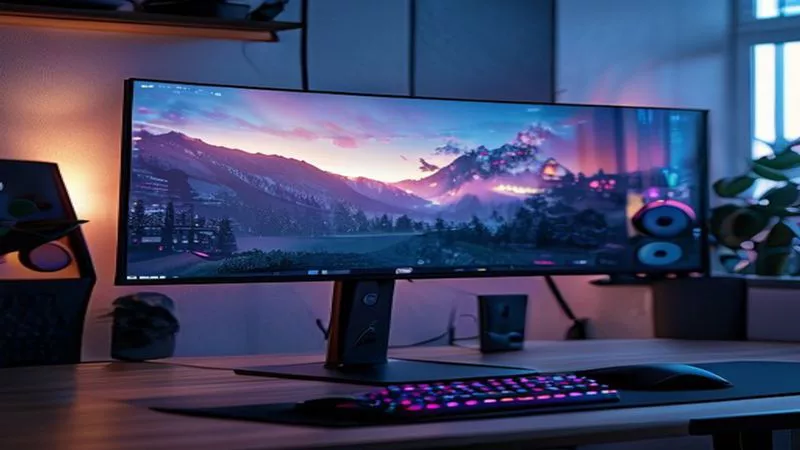
Với dưới 5 triệu đồng, năm 2026 bạn có thể mua một màn hình gaming 24 inch hoặc 27 inch, độ phân giải Full HD, tần số quét 144Hz trở lên với tấm nền IPS hoặc VA. Đây là bước nâng cấp đáng giá nhất cho người đang dùng màn hình 60Hz: chuyển động mượt hơn, ngắm bắn dễ hơn và mắt đỡ mỏi khi theo dõi các pha giao tranh nhanh. Bài viết giúp bạn đọc thông số đúng cách để chọn được mẫu phù hợp với cấu hình và nhu cầu.
Vì sao 144Hz là mức đáng tiền nhất?
Tần số quét là số lần màn hình làm mới hình ảnh mỗi giây. Từ 60Hz lên 144Hz, bạn sẽ thấy khác biệt rất rõ khi di chuột, xoay camera hay theo dõi đối thủ di chuyển. Từ 144Hz lên các mức cao hơn như 180Hz hay 240Hz, khác biệt vẫn có nhưng nhỏ dần và đòi hỏi card đồ họa mạnh hơn để tận dụng.
Năm 2026, nhiều màn hình ở phân khúc này đã có tần số 165Hz, 180Hz thay vì đúng 144Hz. Đây là điểm cộng nhỏ, nhưng chỉ có ý nghĩa nếu máy tính của bạn xuất được số khung hình tương ứng trong game bạn chơi.
Tấm nền: IPS, VA hay TN?
| Tấm nền | Ưu điểm | Nhược điểm | Hợp với ai |
|---|---|---|---|
| IPS | Màu đẹp, góc nhìn rộng | Độ tương phản trung bình, có thể bị hở sáng góc | Người chơi đa thể loại, làm thêm đồ họa nhẹ |
| VA | Tương phản cao, màu đen sâu | Có thể bóng mờ ở cảnh tối chuyển động nhanh | Người xem phim, chơi game nhập vai, game kinh dị |
| TN | Phản hồi nhanh, giá rẻ | Màu nhạt, góc nhìn hẹp | Người chỉ chơi eSports và ngân sách rất hạn chế |
Ở tầm dưới 5 triệu, IPS là lựa chọn phổ biến và cân bằng nhất. Nếu bạn thích xem phim trong phòng tối, màn hình VA cong 27 inch là lựa chọn đáng cân nhắc.
Kích thước và độ phân giải
Với độ phân giải Full HD (1920x1080), kích thước 24 inch cho độ sắc nét tốt nhất. Lên 27 inch Full HD, hình ảnh sẽ hơi "rỗ" nếu bạn ngồi gần, nhưng vẫn ổn khi chơi game và xem phim. Một số mẫu 27 inch độ phân giải 2K (2560x1440) 144Hz cũng có giá chạm ngưỡng 5 triệu ở các đợt khuyến mãi, nhưng hãy nhớ: chơi game ở 2K đòi hỏi card đồ họa mạnh hơn.
Nếu card của bạn thuộc tầm phổ thông như các mẫu trong bài so sánh RTX 4060 và RX 7600, màn hình Full HD 144Hz là sự kết hợp hợp lý nhất.
Thời gian phản hồi và Adaptive Sync
Thông số "1ms" trên hộp thường được đo trong điều kiện tối ưu của nhà sản xuất, không phản ánh hết trải nghiệm thực tế. Hãy tham khảo các bài đánh giá có kiểm tra bóng mờ chuyển động. Chế độ overdrive trong menu màn hình nên để ở mức trung bình, vì mức cao nhất có thể tạo viền sáng khó chịu quanh vật thể chuyển động.
Adaptive Sync (FreeSync của AMD, hoặc tương thích G-Sync khi dùng card NVIDIA) giúp đồng bộ tần số màn hình với số khung hình của card, giảm xé hình mà không tăng độ trễ nhiều như V-Sync. Gần như mọi màn hình gaming hiện nay đều có tính năng này; hãy nhớ bật nó trong cả menu màn hình lẫn phần mềm driver.
Cổng kết nối: đừng để mất 144Hz vì dây sai
Đây là lỗi rất phổ biến: mua màn hình 144Hz nhưng cắm dây HDMI cũ hoặc cắm vào cổng của bo mạch chủ thay vì card đồ họa, khiến màn hình chỉ chạy 60Hz. Hãy kiểm tra:
- Dùng cổng DisplayPort nếu có, hoặc HDMI phiên bản hỗ trợ tần số cao ở độ phân giải bạn dùng.
- Cắm dây vào card đồ họa rời chứ không phải cổng xuất hình trên bo mạch chủ.
- Vào cài đặt hiển thị của Windows, chọn đúng tần số quét cao nhất.
- Nếu dùng laptop, kiểm tra cổng xuất hình của laptop có hỗ trợ 144Hz không.
Kiểm tra màn hình khi nhận hàng
- Mở ảnh toàn màu trắng, đen, đỏ, xanh lá, xanh dương để tìm điểm chết, điểm sáng.
- Bật ảnh màu đen trong phòng tối để xem mức hở sáng ở các góc.
- Dùng trang kiểm tra chuyển động trên trình duyệt để xác nhận màn hình đang chạy đúng tần số quét.
- Kiểm tra chân đế có chắc chắn, có chỉnh nghiêng được hay không, và có hỗ trợ treo tường chuẩn VESA nếu bạn muốn dùng tay arm.
Hầu hết hãng có chính sách về điểm chết riêng, hãy đọc kỹ trước khi mua và quay video mở hộp để có bằng chứng khi cần đổi trả.
Tinh chỉnh để màn hình đẹp hơn
Màn hình giá rẻ thường để mặc định độ sáng và độ sắc nét khá cao. Hãy giảm độ sắc nét về mức trung tính, chỉnh độ sáng phù hợp với phòng, và chọn chế độ màu tiêu chuẩn hoặc sRGB nếu có. Tránh các chế độ "FPS" hay "RTS" làm màu sắc bị gắt, trừ khi bạn thật sự thích. Chế độ giảm ánh sáng xanh có thể dùng vào buổi tối.
Nếu bạn đang nghĩ xa hơn về màn hình cao cấp, có thể đọc thêm bài phân tích về dòng màn hình OLED dành cho game thủ để thấy sự khác biệt so với tấm nền LCD phổ thông. Còn với ngân sách dưới 5 triệu, một chiếc IPS Full HD 144Hz tốt đã đủ mang lại trải nghiệm vượt trội so với màn hình văn phòng 60Hz.
Cuối cùng, màn hình nên được đặt ngang tầm mắt và cách mắt một khoảng vừa phải. Nếu bạn đang tính toán toàn bộ góc máy, bài setup phòng game 20 triệu sẽ cho bạn cái nhìn tổng thể hơn.
Câu hỏi thường gặp
Laptop có xuất được 144Hz ra màn hình rời không?
Tùy cổng xuất hình của laptop. Nhiều laptop gaming có HDMI hoặc USB-C hỗ trợ DisplayPort đủ băng thông cho 144Hz ở Full HD. Laptop văn phòng có HDMI đời cũ có thể chỉ xuất được 60Hz, hãy kiểm tra thông số trước khi mua.
Màn hình cong có tốt hơn màn hình phẳng khi chơi game không?
Màn hình cong tạo cảm giác bao quát hơn ở kích thước lớn, phù hợp với game đua xe, nhập vai và xem phim. Với kích thước 24 inch, độ cong ít mang lại lợi ích, và một số người chơi FPS thích màn phẳng hơn vì đường thẳng không bị cong.
PS5 có tận dụng được màn hình 144Hz không?
PS5 hỗ trợ đầu ra 120Hz ở một số game qua HDMI. Màn hình 144Hz có HDMI tương thích có thể hiển thị 120Hz với những game này, còn nhiều game khác vẫn chạy ở 60 khung hình.
Có cần mua màn hình có loa không?
Loa tích hợp trên màn hình thường nhỏ và âm thanh mỏng, chỉ dùng tạm. Nếu quan tâm âm thanh khi chơi game, tai nghe hoặc loa rời sẽ cho trải nghiệm tốt hơn nhiều.
Bài liên quan
Mua gear gaming dịp Black Friday 2026: tránh giảm giá ảo, giữ bảo hành
Black Friday 2026 rơi vào 27/11. Cách mua chuột, bàn phím, tai nghe, card đồ họa giảm giá thật: lưu giá trước, đối chiếu mã sản phẩm, kiểm tra seri, bảo hành.
Xbox Nano Controller: tay cầm mini 49,99 USD có hợp game thủ Việt
Xbox Nano Controller giá 49,99 USD, nặng khoảng 100 g, kết nối Xbox Wireless và Bluetooth, dùng được với Xbox, PC, iPhone, Android. Ai nên mua, ai nên chờ?
Bàn phím cơ gaming tốt nhất 2026 theo từng mức giá
Cách chọn bàn phím cơ gaming 2026 theo ngân sách: switch, layout, kết nối, keycap và những điểm cần soi kỹ trước khi xuống tiền ở từng phân khúc giá.
Chuột gaming tốt nhất 2026: Tổng hợp kinh nghiệm chọn từ game thủ
Tổng hợp kinh nghiệm chọn chuột gaming 2026: kiểu cầm, trọng lượng, cảm biến, chuột không dây và cách thử chuột đúng để không mua nhầm.